
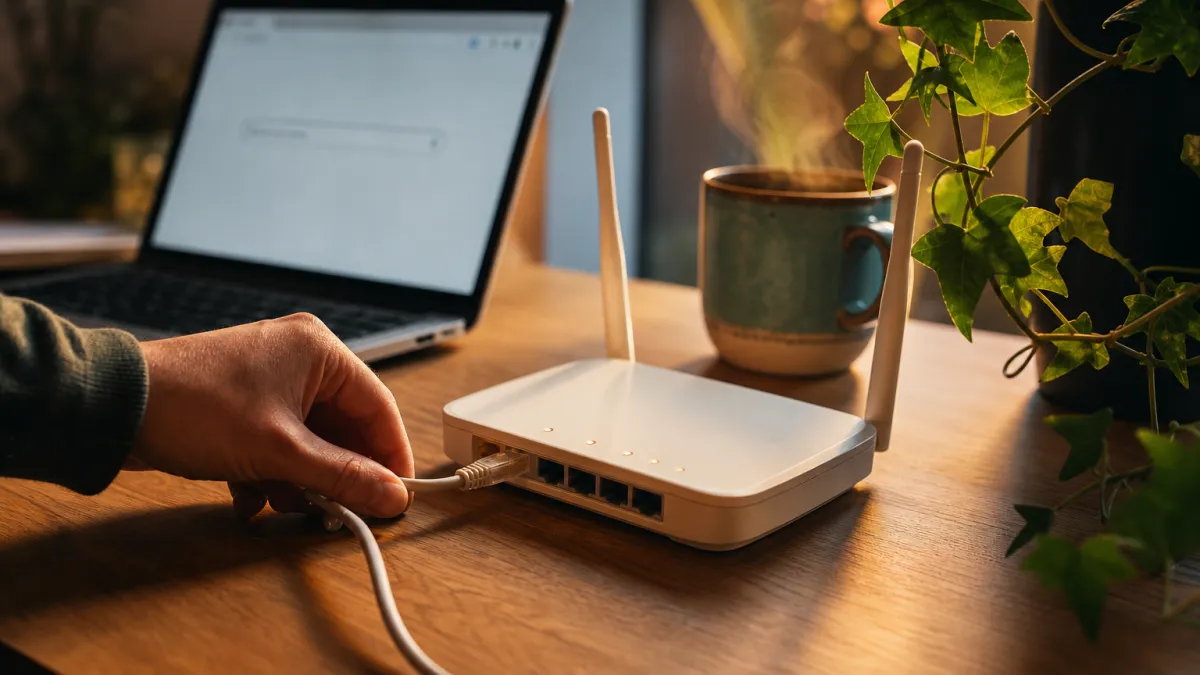
Derrière chaque connexion Internet qui fonctionne se cache un petit équipement qui orchestre silencieusement tout le trafic de votre domicile. Pour le configurer, modifier un mot de passe ou résoudre un problème de réseau, il faut passer par son interface d'administration, accessible via une adresse IP locale comme 192.168.0.222.
Accéder à l'interface du routeur
Connexion au routeur
Ouvrez votre navigateur web, puis tapez 192.168.0.222 directement dans la barre d'adresse, sans passer par un moteur de recherche. Avant cela, vérifiez que votre appareil est bien connecté au réseau du routeur, que ce soit par un câble Ethernet branché sur l'un des ports disponibles ou via le Wi-Fi. Sans cette connexion préalable, l'adresse reste inaccessible et le navigateur retourne simplement une erreur. Une fois la page chargée, l'interface d'administration du routeur s'affiche et vous permet de consulter ou modifier ses paramètres.
Problèmes de connexion
Deux causes expliquent la grande majorité des échecs d'accès à l'interface d'administration. La première est une adresse IP mal saisie dans la barre du navigateur : une simple coquille suffit à provoquer une page d'erreur. La seconde est un routeur qui ne répond plus correctement après une longue période de fonctionnement. Un redémarrage de l'appareil, suivi d'un redémarrage de l'équipement utilisé pour s'y connecter, réinitialise la couche réseau et rétablit la communication entre les deux appareils dans la quasi-totalité des cas.
Une fois l'accès à 192.168.0.222 établi et les éventuels blocages résolus, le plus intéressant commence : explorer les réglages du routeur pour adapter le réseau à ses propres besoins, qu'il s'agisse du Wi-Fi, de la sécurité ou des priorités de bande passante.
Configurer les paramètres du routeur
Modifier le mot de passe Wi-Fi
Changer le mot de passe Wi-Fi se fait depuis l'onglet « Paramètres Wi-Fi » de l'interface d'administration, accessible via 192.168.0.222. Une fois dans cette section, repérez le champ dédié au mot de passe réseau et remplacez l'ancien par une combinaison robuste, mêlant lettres majuscules et minuscules, chiffres et caractères spéciaux. Cette composition réduit considérablement les risques d'intrusion, car elle résiste aux tentatives d'attaques automatisées par dictionnaire.
Configurer le contrôle parental
Le contrôle parental, accessible depuis l'interface de votre routeur via 192.168.0.222, permet de bloquer l'accès à certaines catégories de sites web jugés inappropriés. Une fois dans la section dédiée, vous pouvez aussi définir des plages horaires pendant lesquelles chaque appareil de vos enfants bénéficie d'une connexion. Couper automatiquement l'accès le soir ou pendant les devoirs, sans manipulation supplémentaire, rend ces restrictions bien plus efficaces qu'un simple accord verbal.
Dépannage des problèmes de réseau
Problèmes de connexion lente
La position du routeur dans votre logement influe directement sur les débits perçus : un appareil relégué dans un coin ou à proximité d'un four à micro-ondes subit des interférences qui dégradent le signal. Placez-le dans un endroit central, loin de tout équipement électronique concurrent. Plusieurs ajustements complémentaires permettent ensuite de retrouver des performances stables.
- Redémarrez régulièrement votre routeur : les ressources mémoire saturent avec le temps, ce qui ralentit le traitement des requêtes réseau.
- Mettez à jour le firmware : chaque mise à jour corrige des failles de performance et optimise la gestion du trafic.
- Limitez les connexions simultanées : chaque appareil supplémentaire consomme une part de la bande passante disponible.
- Éloignez le routeur des sources d'interférences : micro-ondes et téléphones sans fil émettent sur des fréquences proches du Wi-Fi 2,4 GHz.
- Privilégiez une position en hauteur : le signal se diffuse mieux sans obstacles physiques au sol.
Résoudre les interruptions fréquentes
Les interruptions répétées traduisent souvent un firmware obsolète ou des canaux Wi-Fi saturés, deux causes que l'interface de 192.168.0.222 permet de corriger directement. Un analyseur de réseau aide à identifier les fréquences les moins encombrées, tandis que la mise à jour du firmware élimine les bugs silencieux responsables des déconnexions. L'alliance stratégique entre IA et RPA ouvre d'ailleurs de nouvelles pistes pour automatiser ce type de diagnostic. Chaque symptôme appelle une réponse ciblée :
| Problème | Solution |
|---|---|
| Connexion intermittente | Vérifiez les câbles et les connexions. |
| Signal faible | Changez le canal Wi-Fi. |
| Pas d'accès Internet | Redémarrez le modem et le routeur. |
| Firmware obsolète | Mettez à jour via l'interface d'administration. |
| Canaux encombrés | Utilisez un analyseur réseau pour choisir le canal optimal. |
Un réseau qui fonctionne bien mérite aussi d'être protégé, et c'est précisément ce qu'on aborde maintenant.
Sécuriser votre réseau domestique
Activer le cryptage WPA3
Le WPA3 représente aujourd'hui le standard de chiffrement le plus robuste pour les réseaux Wi-Fi domestiques, là où son prédécesseur WPA2 présente des vulnérabilités connues face aux attaques par force brute. Pour l'activer, rendez-vous dans les paramètres de sécurité de votre routeur via son interface d'administration, puis sélectionnez WPA3 dans le menu dédié au type de chiffrement. Cette protection réseau n'a rien à voir avec d'autres choix techniques, comme opter pour le capteur 1 pouce du sony rx100 vii en photographie : ici, chaque appareil connecté bénéficie immédiatement d'une authentification renforcée.
Utiliser un VPN
Chiffrer ses données ne suffit pas toujours à protéger sa vie privée sur le réseau. Un VPN ajoute une couche de protection supplémentaire en masquant votre adresse IP réelle et en chiffrant l'ensemble du trafic qui transite par votre connexion, rendant vos échanges illisibles pour d'éventuels observateurs. Pour que cette protection soit réelle, le choix du fournisseur compte autant que l'outil lui-même : privilégiez un prestataire réputé, dont la politique de confidentialité est transparente et vérifiable.
Ces deux mesures combinées forment un bouclier solide, suffisant pour aborder sereinement la gestion avancée de votre réseau.
Maîtriser l'accès à son routeur via 192.168.0.222, c'est reprendre la main sur un équipement que l'on utilise pourtant chaque jour sans vraiment le connaître. Une fois cette interface apprivoisée, la gestion du réseau domestique devient bien moins opaque qu'elle n'y paraît au premier abord.
Questions fréquentes
Comment accéder à l'interface de mon routeur via 192.168.0.222 ?
Ouvrez votre navigateur et tapez http://192.168.0.222 dans la barre d'adresse. Appuyez sur Entrée. La page de connexion de votre routeur s'affiche. Saisissez vos identifiants administrateur (souvent admin / admin par défaut).
Pourquoi la page 192.168.0.222 ne s'affiche pas ?
Vérifiez que votre appareil est bien connecté au réseau local (Wi-Fi ou câble Ethernet). Désactivez votre VPN si actif. Assurez-vous que l'adresse IP de votre routeur est bien 192.168.0.222 et non une autre comme 192.168.1.1.
Quels sont les identifiants par défaut pour 192.168.0.222 ?
Les identifiants par défaut sont généralement admin / admin ou admin / password. Ils figurent sur l'étiquette sous votre routeur. S'ils ont été modifiés et oubliés, une réinitialisation d'usine sera nécessaire.
Comment changer le mot de passe Wi-Fi depuis 192.168.0.222 ?
Connectez-vous à http://192.168.0.222, puis naviguez vers la section Wi-Fi ou Sans fil. Localisez le champ Mot de passe ou Clé WPA, modifiez-le, puis enregistrez. Reconnectez vos appareils avec le nouveau mot de passe.
Comment réinitialiser mon routeur si je n'arrive plus à me connecter à 192.168.0.222 ?
Appuyez sur le bouton Reset situé à l'arrière du routeur pendant 10 à 30 secondes à l'aide d'un trombone. Le routeur redémarre avec ses paramètres d'usine. Vous pouvez ensuite accéder à nouveau à 192.168.0.222.