
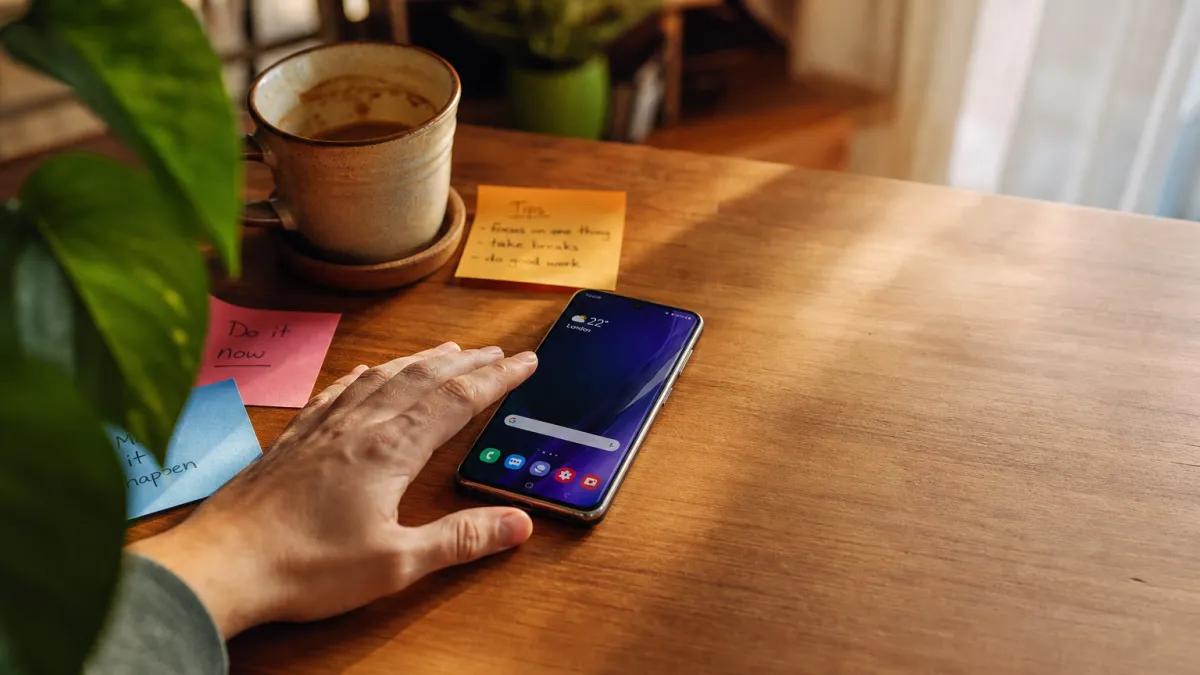
Faire une capture d'écran sur un Samsung paraît simple, jusqu'au moment où l'on ne sait plus exactement quel geste utiliser. Boutons physiques, balayage de la paume, raccourcis logiciels : plusieurs méthodes coexistent selon les modèles Galaxy.
Méthodes de capture d'écran par boutons
Combinaison boutons d'alimentation et volume
Sur la quasi-totalité des smartphones Galaxy, qu'il s'agisse des séries S, A ou Z, la combinaison à retenir reste identique : appuyer simultanément sur le bouton d'alimentation et le bouton de volume bas. L'écran clignote brièvement et un son de déclenchement confirme la capture. Maintenir les deux touches moins d'une seconde suffit, sans les maintenir trop longtemps, au risque d'activer le menu d'extinction à la place.
Utilisation du bouton Bixby
Moins connu que la combinaison de touches classique, le bouton Bixby offre pourtant une alternative intéressante sur les modèles compatibles. En maintenant simultanément ce bouton et la touche de volume bas, la capture se déclenche instantanément. Cette option reste réservée à une sélection de smartphones Galaxy, il est donc conseillé de vérifier la compatibilité de son appareil avant de tenter la manipulation.
Gestes de la main pour capturer
Le balayage de la paume permet de réaliser une capture sans toucher le moindre bouton. Pour activer cette fonctionnalité, trois étapes suffisent :
- Ouvrez les Paramètres : accédez au menu principal depuis l'écran d'accueil ou le panneau de notifications.
- Allez dans Fonctions avancées : cette section regroupe les gestes et commandes gestuelles du Galaxy.
- Activez Balayage de la paume pour capturer : une fois le commutateur enclenché, un mouvement latéral de la tranche de la main sur l'écran déclenche la capture.
- Vérifiez la détection : si le geste ne répond pas, la gestion des rebonds de bouton sur ESP32 illustre bien pourquoi la précision du geste conditionne la fiabilité de la détection matérielle.
Applications tierces pour captures d'écran
Screenshot Easy
Screenshot Easy regroupe dans une seule application les fonctions de capture, d'édition et de partage, ce qui évite de jongler entre plusieurs outils après avoir immortalisé son écran. Une fois la prise de vue effectuée, l'application propose directement ses outils de retouche : recadrage, annotation, flèches. Le résultat peut ensuite être partagé en quelques secondes, sans quitter l'interface.
Super Screenshot
Super Screenshot se distingue par ses outils d'annotation intégrés : ajout de texte, flèches, formes géométriques directement sur l'image capturée. Pour libérer les équipes des tâches répétitives, cette approche tout-en-un évite de jongler entre plusieurs apps. Le tableau ci-dessous met en regard les périmètres fonctionnels des principales solutions disponibles.
| Application | Fonctionnalités |
|---|---|
| Screenshot Easy | Capture, édition, partage |
| Super Screenshot | Édition avancée, ajout de texte |
| Capture Plus | Capture longue, découpage |
| Google Photos | Organisation, recadrage basique |
| Snapseed | Retouche photo, annotations légères |
Chaque application a ses atouts ; reste à explorer les captures longues pour aller encore plus loin.
Captures d'écran longues et défilement
Capturer une page web ou une longue conversation en plusieurs captures successives fait perdre du temps et complique la lecture. La fonction de capture défilante, intégrée nativement sur les Galaxy, résout ce problème en produisant une seule image continue qui couvre l'intégralité du contenu.
Après avoir déclenché une capture classique, une barre d'outils apparaît en bas de l'écran pendant quelques secondes. Un bouton représentant deux flèches vers le bas, intitulé « Faire défiler », permet alors d'étendre automatiquement la capture vers le bas. Chaque appui ajoute un nouveau segment à l'image. Le défilement s'arrête dès que vous relâchez ou atteignez la limite de contenu détectable, ce qui signifie que la longueur finale dépend directement de la page affichée. Cette approche fonctionne aussi bien sur les navigateurs que dans la plupart des applications de messagerie.
Le résultat est enregistré dans la Galerie sous forme d'une image haute résolution, immédiatement partageable. Pour les contenus très longs, la taille du fichier peut augmenter sensiblement, ce qui mérite d'être gardé en tête avant un envoi par messagerie.
Personnalisation des captures d'écran
Réaliser une capture ne se limite pas à figer un écran : Samsung offre plusieurs outils pour enrichir, annoter ou transformer ces images selon vos besoins.
Ajout d'annotations
Une fois la capture effectuée, une barre d'outils apparaît brièvement en bas de l'écran : c'est là que Samsung intègre ses outils d'annotation natifs. Un appui sur l'icône crayon ouvre un éditeur qui permet d'ajouter du texte, de tracer des formes ou de griffonner directement sur l'image. Pratique pour annoter une facture, encercler une information ou légender une photo avant de la partager, sans passer par une application externe.
Utilisation de filtres et effets
Appliquer des filtres et des effets directement après une capture d'écran Samsung transforme une simple image en un visuel soigné, sans passer par une application tierce. Dès la miniature de prévisualisation affichée, l'éditeur intégré donne accès à des ajustements de luminosité, de contraste et de saturation, mais aussi à des filtres esthétiques qui modifient l'ambiance générale du cliché. Chaque retouche reste non destructive jusqu'à l'enregistrement final, ce qui laisse toute liberté pour tester plusieurs rendus avant de valider.
Annoter, coloriser, styliser : autant d'options qui transforment une simple image en contenu vraiment personnel.
Que ce soit via les touches physiques, le balayage de la paume ou les raccourcis du panneau rapide, chaque Galaxy cache plus d'une façon de figer l'écran. Il ne reste plus qu'à tester celle qui colle le mieux à ses habitudes.
Questions fréquentes
Comment faire une capture d'écran sur Samsung Galaxy ?
Appuyez simultanément sur le bouton Power et le bouton Volume bas pendant une seconde. L'écran clignote, confirmant la capture. Elle est automatiquement enregistrée dans la galerie, dans l'album « Captures d'écran ».
Comment faire une capture d'écran sur Samsung avec un geste de la main ?
Activez le balayage de la paume dans Paramètres > Fonctions avancées > Mouvements et gestes. Faites ensuite glisser le côté de votre main horizontalement sur l'écran pour capturer.
Comment faire une capture d'écran défilante sur Samsung ?
Après une capture classique, appuyez sur l'icône « Capture par défilement » (flèche vers le bas) dans la barre d'outils qui apparaît en bas. Répétez jusqu'à capturer toute la page souhaitée.
Où sont enregistrées les captures d'écran sur Samsung ?
Les captures sont automatiquement sauvegardées dans l'application Galerie, dans l'album dédié « Captures d'écran ». Elles sont également accessibles via le gestionnaire de fichiers, dans le dossier Pictures/Screenshots.
Comment faire une capture d'écran sur Samsung si les boutons ne fonctionnent pas ?
Utilisez l'assistant Bixby ou activez le menu Accessibilité. Vous pouvez aussi dire « Bixby, prends une capture d'écran ». Une autre option : utiliser le panneau latéral Edge avec le raccourci capture.