
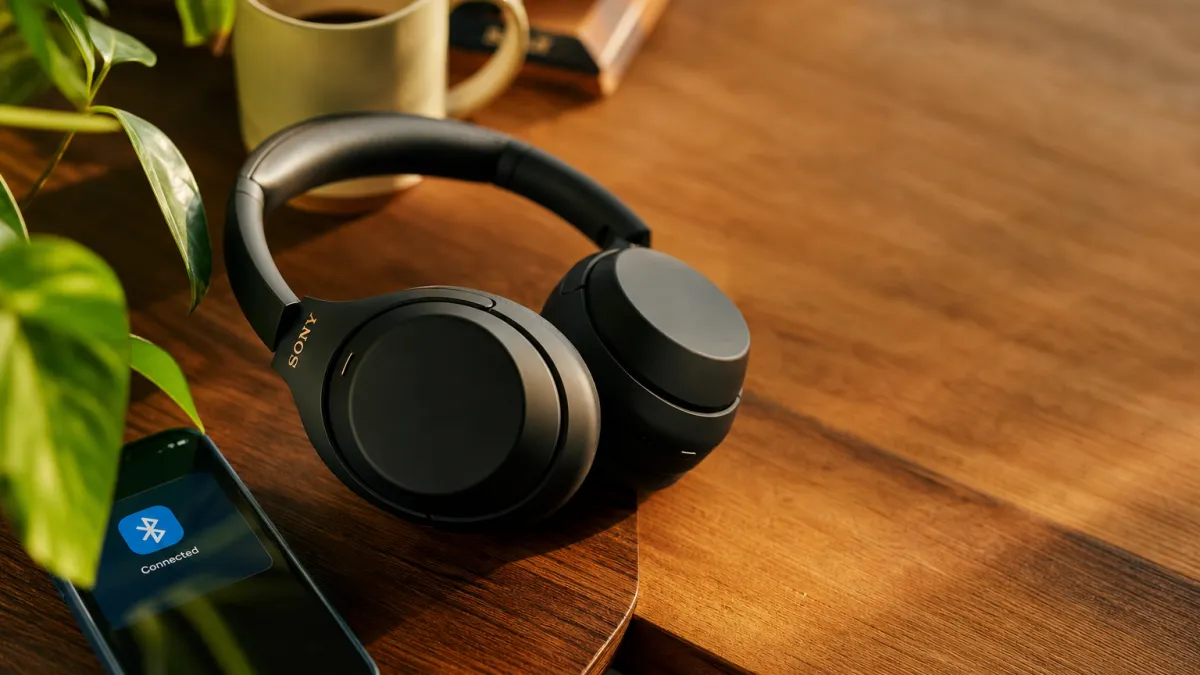
Rares sont les accessoires audio aussi polyvalents qu'un casque Sony Bluetooth : il accompagne aussi bien une session de jeu sur console qu'un appel en télétravail ou une écoute musicale sur smartphone. Pourtant, le couplage avec un nouvel appareil laisse parfois perplexe, surtout quand on jongle entre plusieurs environnements. Les procédures varient selon les plateformes, et quelques détails changent tout.
Connexion à un smartphone
Le smartphone reste l'appareil de prédilection pour profiter du casque.
Connexion avec Android
Sur Android, la procédure de couplage suit un chemin simple : rendez-vous dans Paramètres, puis « Connexions », puis « Bluetooth », et activez la fonction. Le casque doit être en mode appairage, son nom apparaît alors dans la liste des appareils disponibles. Sélectionnez-le pour lancer le couplage. La connexion s'établit en quelques secondes, et l'appareil mémorise le casque Sony pour les connexions suivantes.
Connexion avec iOS
Sur iPhone, la procédure de couplage repose sur le menu natif : ouvrez Réglages, puis Bluetooth, et activez la fonction si elle ne l'est pas déjà. Le casque Sony doit être en mode appairage pour apparaître dans la liste des appareils disponibles. Sélectionnez-le, et la connexion s'établit en quelques secondes. Pour les utilisateurs soucieux de leurs données, les sauvegardes automatiques et incrémentielles iOS permettent de préserver les préférences système entre chaque manipulation.
Quel que soit l'écosystème mobile, le couplage reste rapide. Place maintenant à la connexion sur PC.
Connexion à un PC
Connecter un casque Sony Bluetooth à un ordinateur suit une logique différente selon le système d'exploitation, mais la procédure reste accessible à condition de suivre le bon chemin dans les paramètres de la machine.
Sous Windows, rendez-vous dans Paramètres, puis Appareils, puis Bluetooth et autres appareils. Activez le Bluetooth, cliquez sur « Ajouter un appareil » et sélectionnez votre casque une fois qu'il apparaît dans la liste, après l'avoir mis en mode couplage. Sur Mac, la démarche passe par Préférences Système, puis Bluetooth : activez la fonction, et le casque Sony détecté s'affiche automatiquement dans les appareils disponibles. Un clic sur « Connecter » suffit à établir la liaison. Dans les deux cas, le mode couplage du casque doit être activé manuellement avant de lancer la recherche sur l'ordinateur, faute de quoi l'appareil ne sera jamais détecté.
Connexion à une télévision
Téléviseurs compatibles
La compatibilité Bluetooth d'un téléviseur n'est pas garantie par défaut : tout dépend de son année de fabrication et de sa gamme. Les modèles récents de Samsung, LG et Sony intègrent généralement cette technologie en standard, ce qui permet un couplage direct avec un casque sans fil. Les téléviseurs d'entrée de gamme ou plus anciens, en revanche, peuvent en être dépourvus. Avant toute tentative de connexion, vérifier les spécifications techniques du téléviseur reste la première étape.
Procédure de couplage
Depuis la télécommande, accédez aux paramètres de votre téléviseur et activez le Bluetooth dans le menu dédié. Placez simultanément le casque en mode appairage, ce qui déclenche la détection automatique par le téléviseur. Cette orchestration de plusieurs technologies d'automatisation facilite la reconnaissance des appareils. Sélectionnez ensuite le modèle Sony dans la liste affichée à l'écran, puis confirmez le couplage pour établir la connexion audio.
Connexion à une console de jeux
Compatibilité des consoles
Toutes les consoles ne gèrent pas le Bluetooth de la même façon, et c'est là que le bât blesse pour les casques Sony. Voici la situation selon chaque plateforme :
| Console | Compatibilité Bluetooth native |
|---|---|
| PlayStation 4 | Partielle — protocole Sony propriétaire uniquement |
| PlayStation 5 | Limitée — accessoire requis selon le modèle |
| Xbox Series X | Absente — adaptateur USB Bluetooth nécessaire |
| Nintendo Switch | Disponible depuis la mise à jour système 13.0 |
La PS5 et la Xbox Series X réclament donc souvent un dongle externe pour établir la connexion, contrairement à la Switch qui accepte nativement le Bluetooth audio.
Étapes de connexion
La procédure reste identique quelle que soit la console compatible. Depuis les paramètres audio, activez le mode Bluetooth de la console, puis mettez votre casque Sony en mode d'appairage. La liste des appareils détectés s'affiche alors automatiquement : sélectionnez-y le casque pour finaliser la connexion.
- Étape 1 – Paramètres audio : accédez aux réglages son de la console et activez le Bluetooth.
- Étape 2 – Mode appairage : maintenez le bouton dédié du casque jusqu'au signal lumineux clignotant.
- Étape 3 – Sélection : choisissez le casque Sony dans la liste des appareils détectés.
Résolution des problèmes courants
La plupart des problèmes de connexion se règlent en quelques secondes : éteignez le casque, rallumez-le, puis lancez un nouveau couplage depuis l'appareil cible.
Un firmware obsolète est souvent à l'origine des incompatibilités persistantes, car les mises à jour corrigent les failles de communication entre le casque et les protocoles Bluetooth récents. Pour vérifier et installer la dernière version disponible, l'application Sony | Headphones Connect, accessible sur smartphone, centralise cette gestion. Maintenir le firmware à jour réduit significativement les risques de décrochages intempestifs ou de refus de couplage, quel que soit l'appareil utilisé.
Maîtriser le couplage Bluetooth d'un casque Sony, c'est avant tout une question de pratique. Une fois les premiers réflexes acquis, passer du smartphone à la TV ou au PC devient presque instinctif. N'hésitez pas à tester différentes configurations : chaque appareil révèle souvent une facette insoupçonnée de votre équipement audio.
Questions fréquentes
Comment connecter un casque Sony Bluetooth à un smartphone Android ou iPhone ?
Maintenez le bouton d'alimentation enfoncé jusqu'au clignotement du voyant Bluetooth. Sur votre smartphone, activez le Bluetooth, sélectionnez votre casque Sony dans la liste des appareils disponibles et confirmez le couplage.
Comment associer un casque Sony Bluetooth à un PC Windows ou Mac ?
Passez le casque en mode appairage. Sur Windows, allez dans Paramètres > Bluetooth. Sur Mac, dans Préférences Système > Bluetooth. Sélectionnez votre modèle Sony et cliquez sur « Connecter ».
Comment connecter un casque Sony Bluetooth à une TV Samsung ou LG ?
Accédez aux paramètres Bluetooth de votre TV via le menu Son > Sortie audio. Mettez le casque Sony en mode appairage puis sélectionnez-le dans la liste. Attention : toutes les TV ne supportent pas les casques Bluetooth.
Comment reconnecter un casque Sony Bluetooth déjà appairé sans refaire le couplage ?
Allumez simplement le casque : il se reconnecte automatiquement au dernier appareil utilisé. Si la reconnexion échoue, activez et désactivez le Bluetooth de votre appareil pour forcer la connexion.
Comment connecter un casque Sony Bluetooth à plusieurs appareils en même temps (multipoint) ?
Certains modèles Sony (WH-1000XM5, WF-1000XM5) supportent la connexion multipoint. Activez-la via l'application Sony | Headphones Connect. Le casque gère alors deux appareils simultanément sans réappairage manuel.