
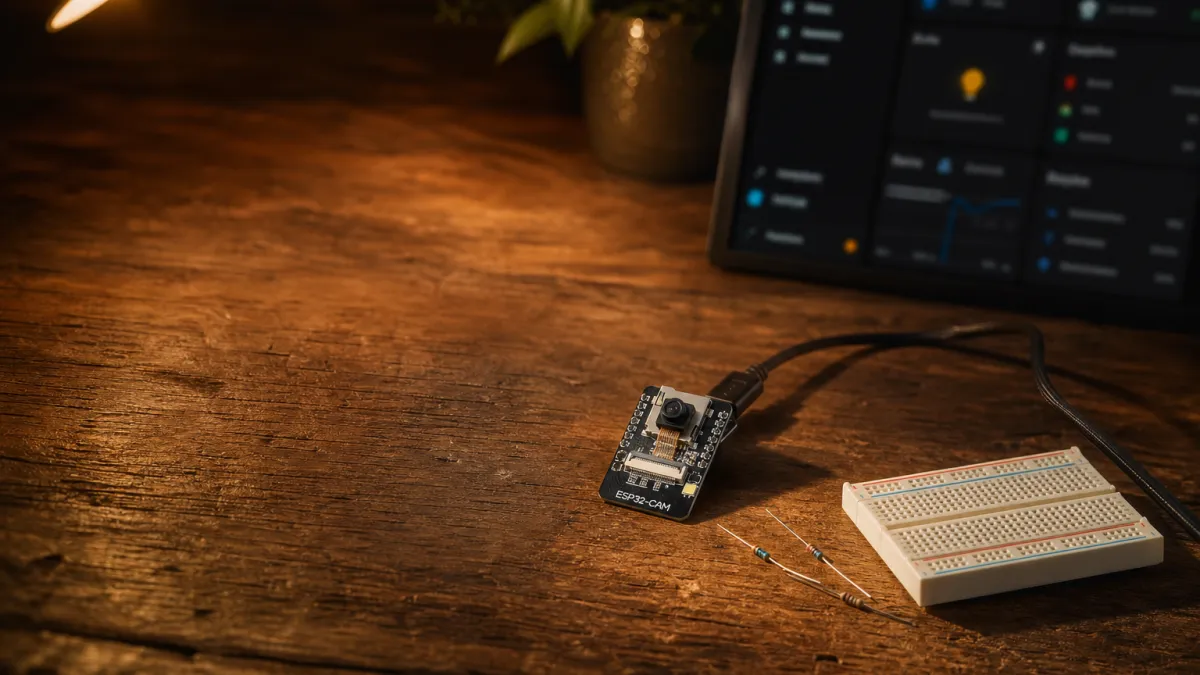
Quelques euros de composants, un microcontrôleur Wi-Fi et une plateforme open source : l'ESP32-CAM a convaincu des milliers de makers d'ajouter une caméra à leur installation domotique sans dépendre d'un écosystème propriétaire. Intégrer ce module à Home Assistant demande un peu de méthode, mais le résultat ouvre des possibilités concrètes et durables.
Introduction à l'ESP32 camera
Deux mégapixels, un microcontrôleur Wi-Fi intégré et un prix qui dépasse rarement les dix euros : le module ESP32-CAM concentre dans un format timbre-poste tout ce qu'il faut pour bâtir une caméra de surveillance maison sans dépendre d'un écosystème propriétaire. Compact et programmable, il prend en charge la détection de mouvement nativement, ce qui le rend directement exploitable dans des scénarios de sécurité ou de monitoring domotique sans couche logicielle supplémentaire.
Sa popularité auprès des makers tient à une combinaison rarement réunie à ce tarif : compatibilité étendue avec des capteurs tiers, consommation électrique réduite et une communauté open source très active autour d'ESPHome et de Home Assistant. Là où d'autres modules imposent des compromis sur la connectivité ou le coût, ce module maintient un équilibre qui facilite l'intégration dans des installations DIY de toute envergure.
Matériel et préparation
Avant de brancher quoi que ce soit, un peu de préparation s'impose : réunir les bons composants et configurer son environnement fait toute la différence.
Liste du matériel requis
Trois composants suffisent pour démarrer : un module ESP32 Camera, un câble micro-USB et un ordinateur capable de flasher le firmware.
| Composant | Rôle | Obligatoire |
|---|---|---|
| Module ESP32 Camera | Capture vidéo et traitement Wi-Fi | Oui |
| Câble micro-USB | Alimentation et transfert du firmware | Oui |
| Ordinateur | Compilation et flash du code | Oui |
| Boîtier de protection | Protège le module en environnement exposé | Non |
Le boîtier reste facultatif, mais il limite les risques de court-circuit si la caméra est installée dans un espace humide ou poussiéreux.
Installation des pilotes
Sans les pilotes CP210x, l'ordinateur ne reconnaît tout simplement pas le module comme un port série, rendant tout transfert de firmware impossible. Téléchargez le paquet correspondant à votre système d'exploitation depuis le site de Silicon Labs, puis lancez l'installation. Une fois celle-ci terminée, connectez le module via USB et vérifiez dans le gestionnaire de périphériques qu'un nouveau port COM apparaît bien, signe que la communication avec l'ESP32 est établie et opérationnelle.
Configuration de l'ESP32 camera
L'IDE Arduino constitue le point de départ de toute configuration : c'est lui qui permet de compiler puis de flasher le firmware directement sur le module. Avant de lancer l'opération, il faut ajouter le support des cartes ESP32 dans le gestionnaire de cartes, sélectionner le bon modèle et renseigner les identifiants Wi-Fi dans le code source. Ces deux paramètres réseau, SSID et mot de passe, conditionnent la capacité du module à rejoindre votre réseau local et à diffuser son flux vidéo vers Home Assistant. Une fois le flash terminé, l'adresse IP attribuée par votre routeur apparaît dans le moniteur série, confirmant que la connexion est établie.
La question pourquoi mon Justfog Q16 fuit n'a aucun lien avec cette configuration, mais l'adresse IP récupérée sera utile à l'étape d'intégration suivante.
Intégration avec Home Assistant
Configurer Home Assistant
L'intégration ESPHome dans Home Assistant constitue le point d'entrée pour recevoir le flux vidéo de la caméra. Depuis l'interface de Home Assistant, ajoutez l'intégration ESPHome via le menu « Paramètres » puis « Appareils et services » : le module détecté apparaît automatiquement si le réseau local est correctement configuré. Il reste ensuite à renseigner l'adresse IP de la caméra dans le fichier de configuration ESPHome, garantissant ainsi que Home Assistant interroge le bon appareil sans ambiguïté lors de chaque actualisation du flux.
Tester la connexion
Quelques vérifications suffisent pour confirmer que tout fonctionne. Dans l'interface Home Assistant, rendez-vous sur la fiche de l'entité caméra et observez le flux vidéo en direct : une image nette signale une intégration réussie.
- Flux vidéo visible : le stream s'affiche sans délai notable dans le tableau de bord
- Réponse aux commandes : la caméra réagit aux actions déclenchées depuis Home Assistant
- Entité active : l'état affiché est "disponible", sans erreur de connexion
Résolution des problèmes courants
Problèmes de connexion
Un signal Wi-Fi trop faible reste la cause la plus fréquente des décrochages réseau sur ce type de module. Avant tout redémarrage, vérifiez que le SSID et le mot de passe saisis dans le firmware sont exacts, et que la puissance du signal dépasse un niveau acceptable à l'emplacement de la caméra. Si la connexion reste instable, un redémarrage de l'ESP32 suffit souvent à réinitialiser la liaison. Les enjeux de sécurité de l'automatisation massive s'appliquent aussi à ce type de périphérique réseau.
Problèmes de qualité vidéo
Une image floue ou saccadée pointe souvent vers deux leviers d'ajustement accessibles directement dans la configuration ESPHome ou Arduino : la résolution et le bitrate. Réduire la résolution allège la charge sur le microcontrôleur et stabilise le flux, tandis qu'augmenter le bitrate améliore la netteté si le réseau le permet. L'éclairage de la scène joue un rôle tout aussi déterminant : un capteur OV2640 mal éclairé produit du bruit numérique que même les meilleurs paramètres ne compensent pas.
Relier une caméra DIY à Home Assistant, c'est finalement moins une affaire de matériel que de méthode. Une fois la configuration ESPHome maîtrisée, le flux vidéo devient une brique parmi d'autres, prête à s'imbriquer dans des automatisations toujours plus élaborées.
Questions fréquentes
Comment intégrer une caméra ESP32-CAM dans Home Assistant ?
Flashez l'ESP32-CAM avec ESPHome, configurez le composant esp32_camera dans votre fichier YAML, puis ajoutez l'entité caméra dans Home Assistant via l'intégration ESPHome. La découverte est automatique sur le réseau local.
Quelle est la différence entre ESP32-CAM et ESP32-S3 pour Home Assistant ?
L'ESP32-S3 offre plus de RAM et un meilleur traitement d'image que l'ESP32-CAM classique. Pour un flux vidéo fluide dans Home Assistant, l'ESP32-S3 est recommandé, surtout si vous activez la détection de mouvement.
Comment afficher le flux vidéo ESP32 dans le tableau de bord Home Assistant ?
Ajoutez une carte Picture Entity ou Picture Glance dans Lovelace en sélectionnant votre entité caméra ESPHome. Le flux MJPEG s'affiche en temps réel sans configuration réseau complexe.
L'ESP32-CAM fonctionne-t-il sans ESPHome avec Home Assistant ?
Oui, via le firmware esp32cam-rtsp ou MQTT. Vous exposez un flux RTSP ou publiez des images via MQTT, puis intégrez la caméra avec la plateforme generic dans configuration.yaml.
Comment déclencher une automatisation Home Assistant avec la détection de mouvement ESP32 ?
Configurez un capteur binaire binary_sensor dans ESPHome lié au PIR ou à l'analyse d'image. Home Assistant reçoit l'état en temps réel et peut déclencher notifications, lumières ou enregistrements automatiquement.