
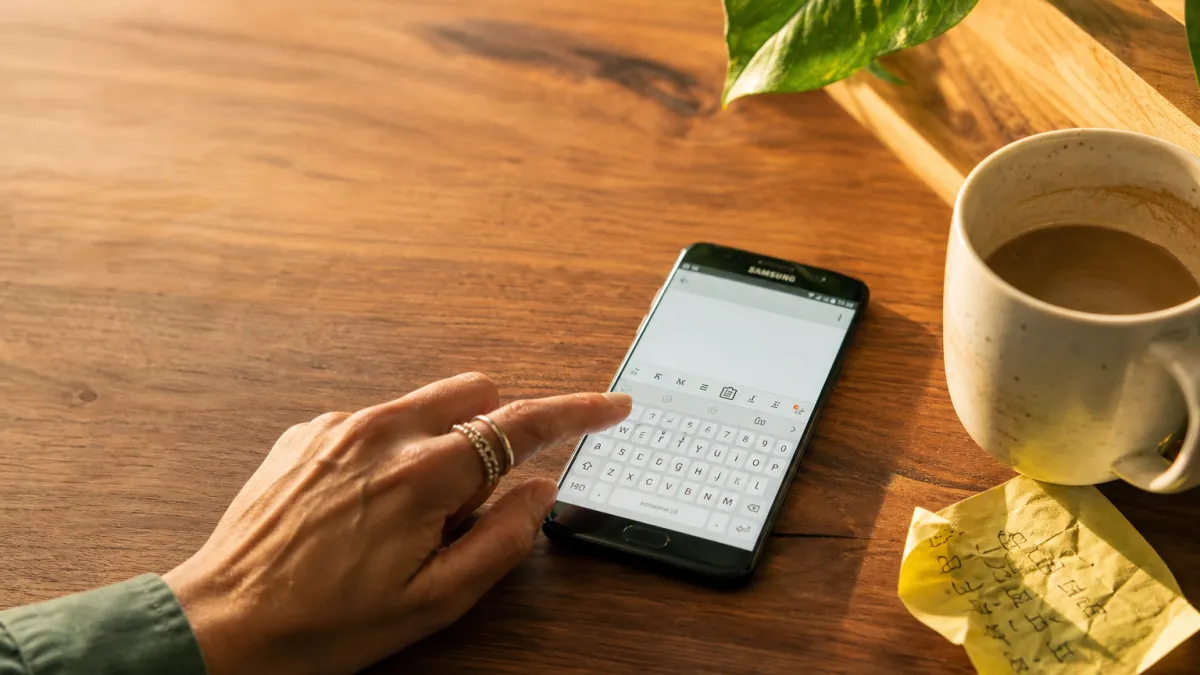
Copier un texte sur son Samsung Galaxy, puis ne plus savoir où le retrouver : la situation est plus courante qu'il n'y paraît. Le presse-papier existe bel et bien sur Android, mais son emplacement n'est pas toujours évident à repérer pour qui ne l'a jamais cherché.
Comprendre le presse-papier sur Samsung
Chaque fois qu'un utilisateur copie un texte ou une image sur un Galaxy, le presse-papier Samsung prend en charge le stockage temporaire de cet élément pour le rendre disponible à la demande. Ce mécanisme fonctionne comme un espace mémoire tampon intégré au système Android, distinct du stockage permanent de l'appareil. Concrètement, l'information copiée reste accessible jusqu'à ce qu'elle soit remplacée par un nouvel élément copié, ou effacée manuellement.
Contrairement à ce que l'on pourrait croire, cet outil va bien au-delà du simple copier-coller entre deux applications. Plusieurs usages concrets illustrent pourquoi maîtriser cette fonctionnalité change le quotidien numérique :
- Transfert instantané entre applications : copier un lien dans Chrome et le coller dans WhatsApp sans ressaisir quoi que ce soit réduit les erreurs de frappe et accélère les échanges.
- Stockage multi-éléments : le clavier Samsung Keyboard conserve un historique de plusieurs éléments copiés successivement, ce qui évite de revenir en arrière pour récupérer une information antérieure.
- Gain de temps en multitâche : basculer entre deux fenêtres en mode écran partagé tout en réutilisant un contenu copié supprime les allers-retours inutiles.
- Compatibilité texte et image : le presse-papier traite aussi bien les captures d'écran recadrées que les blocs de texte, ce qui élargit son utilité bien au-delà des seuls messages.
- Réduction des erreurs de retranscription : coller un numéro de téléphone ou une adresse directement depuis la source garantit une exactitude que la frappe manuelle ne peut pas assurer.
Accéder au presse-papier sur votre appareil
Localiser le presse-papier
Le clavier Samsung intègre directement l'accès au presse-papier, sans qu'il soit nécessaire de fouiller dans les paramètres du téléphone. Pour y accéder, il suffit d'ouvrir n'importe quelle application acceptant du texte, de faire apparaître le clavier, puis d'appuyer sur l'icône des trois points située en haut à droite du clavier Samsung. Un menu contextuel s'affiche alors, proposant plusieurs outils, dont le presse-papier. Cette localisation, propre à l'interface One UI, garantit un accès rapide depuis n'importe quel champ de saisie actif.
Utiliser le presse-papier
Appuyer longuement dans un champ de texte fait apparaître un menu contextuel : sélectionnez alors « Coller » pour insérer le contenu copié à l'emplacement souhaité. Ce geste simple masque pourtant un mécanisme plus riche, car le presse-papier Samsung conserve plusieurs éléments récents, accessibles directement depuis le clavier. Cette logique rejoint d'ailleurs celle de l'automatisation intelligente des processus métiers, où réduire les manipulations répétitives améliore concrètement la productivité au quotidien. Sélectionner le bon extrait depuis l'historique évite ainsi les allers-retours inutiles entre applications.
Une fois ces repères en main, naviguer jusqu'au presse-papier devient un réflexe. Reste à savoir comment organiser efficacement les éléments qui s'y accumulent au fil des copies.
Gérer les éléments du presse-papier
Organiser le presse-papier
La fonction Épingler du presse-papier Samsung permet de fixer un élément en tête de liste, quelle que soit la fréquence de copie des contenus suivants. Pour l'activer, maintenez le doigt sur l'entrée souhaitée dans le gestionnaire, puis sélectionnez l'icône de punaise. L'élément reste ainsi ancré en permanence, accessible en priorité sans avoir à faire défiler l'historique à chaque utilisation.
Supprimer des éléments
Maintenir un presse-papier encombré ralentit la navigation entre les éléments copiés. Un appui long sur l'entrée concernée suffit à faire apparaître l'option « Supprimer », pour un nettoyage ciblé. Le guide technique sur le code F3411 1009 illustre d'ailleurs combien une gestion propre des données temporaires évite les confusions. Chaque action disponible correspond à un niveau de suppression distinct :
| Action | Procédure |
|---|---|
| Épingler un élément | Appuyez sur l'icône d'épingle. |
| Supprimer un élément | Sélectionnez « Supprimer » après appui long. |
| Vider le presse-papier | Utilisez l'option « Tout effacer ». |
| Désépingler un élément | Appuyez de nouveau sur l'icône d'épingle active. |
| Sélection multiple | Cochez plusieurs éléments avant de supprimer. |
Garder son presse-papier ordonné, c'est déjà gagner en fluidité au quotidien. Quelques réflexes suffisent pour aller encore plus loin et tirer pleinement parti de cette fonctionnalité.
Astuces pour optimiser l'utilisation du presse-papier
Quelques ajustements suffisent à transformer un usage basique du presse-papier en un outil réellement productif. Les options ci-dessous permettent d'aller plus loin que les réglages par défaut.
- Synchronisez via Samsung Cloud : en activant cette option dans les paramètres, le contenu copié sur votre Galaxy devient accessible depuis vos autres appareils Samsung, sans manipulation supplémentaire.
- Installez une application tierce comme Clipper : ces outils étendent les capacités natives en proposant un historique illimité, des catégories personnalisées et des raccourcis rapides, là où le clavier Samsung reste limité.
- Épinglez systématiquement les éléments récurrents : un IBAN, une adresse ou un modèle de message épinglé ne disparaît pas après 24 heures, contrairement aux éléments non protégés.
- Organisez votre historique régulièrement : supprimer les entrées obsolètes réduit le temps de recherche et évite de coller par erreur un contenu périmé.
- Évitez de copier des données sensibles sans application sécurisée : le presse-papier standard n'est pas chiffré, ce qui expose mots de passe et coordonnées bancaires à un risque de lecture par d'autres applications.
Maîtriser le presse-papier Samsung transforme des gestes quotidiens répétitifs en manipulations fluides. Une fonctionnalité discrète, mais dont on ne peut plus vraiment se passer une fois qu'on l'a adoptée.
Questions fréquentes
Où se trouve le presse-papier sur Samsung ?
Sur Samsung, le presse-papier est intégré au clavier Samsung. Appuyez longuement sur le champ de texte, puis touchez Presse-papier dans le menu contextuel pour accéder à vos éléments copiés.
Comment ouvrir le presse-papier avec le clavier Samsung ?
Ouvrez n'importe quelle application avec un champ de texte, affichez le clavier Samsung, puis appuyez sur l'icône trois points (ou flèche) dans la barre d'outils et sélectionnez Presse-papier.
Comment retrouver un texte copié sur Samsung ?
Accédez au presse-papier via le clavier Samsung. Vos derniers éléments copiés y sont listés. Attention : les entrées non épinglées sont automatiquement supprimées après une heure.
Comment épingler un élément dans le presse-papier Samsung ?
Dans le presse-papier du clavier Samsung, appuyez longuement sur l'élément à conserver, puis touchez l'icône épingle. L'élément restera sauvegardé indéfiniment, sans être effacé automatiquement.
Le presse-papier Samsung est-il disponible sur tous les Galaxy ?
Oui, le presse-papier est disponible sur tous les smartphones Samsung Galaxy équipés du clavier Samsung sous Android 7 et versions ultérieures, soit la quasi-totalité des appareils récents de la marque.