
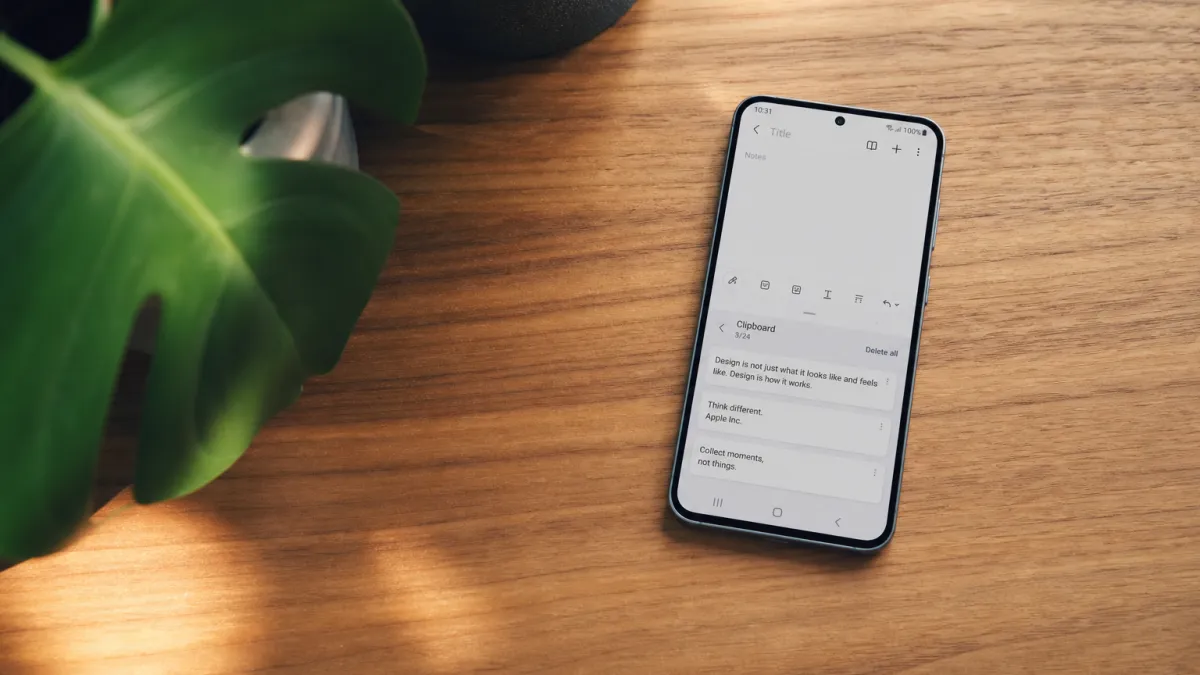
Copier un texte, puis le retrouver perdu après avoir changé d'application : l'expérience est familière à quiconque utilise un Galaxy au quotidien. Le presse-papier Samsung fait pourtant bien plus que stocker temporairement une ligne de texte — encore faut-il savoir où chercher.
Fonctionnalités de base du presse-papier Samsung
Copier et coller du texte
Appuyer longuement sur n'importe quel mot suffit à déclencher les options de sélection : deux curseurs apparaissent alors, permettant d'ajuster précisément la portion de texte souhaitée. Une fois la sélection établie, un menu contextuel propose plusieurs actions — parmi lesquelles Copier, qui transfère instantanément le contenu vers le presse-papier. Pour le restituer ailleurs, un appui long dans le champ de texte cible fait apparaître l'option Coller. Ce mécanisme fonctionne dans la quasi-totalité des applications Samsung et Android. Avantage non négligeable : le presse-papier ne se limite pas à un seul élément, il conserve plusieurs extraits copiés successivement, récupérables directement depuis le clavier Samsung.
Accéder au presse-papier
Sur le clavier Samsung, une icône représentant un texte donne accès au presse-papier en quelques secondes. Un simple appui dessus, suivi d'une sélection de l'option dédiée, suffit à ouvrir l'historique des éléments copiés. Tous les contenus récents y sont listés et immédiatement disponibles, ce qui évite de rechercher manuellement une information déjà copiée.
Gérer les éléments du presse-papier
Le presse-papier Samsung conserve chaque élément copié, mais sans organisation, l'historique devient vite ingérable. Plusieurs actions permettent de reprendre le contrôle :
- Supprimer un élément : sélectionnez-le dans l'historique, puis appuyez sur « Supprimer » — les entrées obsolètes n'encombrent plus la liste et la navigation gagne en clarté.
- Épingler un contenu important : un élément épinglé ne sera jamais écrasé par une nouvelle copie, ce qui protège les informations que vous réutilisez régulièrement.
- Accéder aux éléments épinglés via le clavier Samsung : ils restent disponibles à tout moment, sans avoir à recopier manuellement la même information.
- Organiser selon vos besoins : la gestion intuitive de l'outil permet d'adapter l'historique à votre flux de travail, qu'il soit professionnel ou personnel.
Astuces avancées pour le presse-papier Samsung
Maîtriser les bases, c'est un bon point de départ — mais le presse-papier Samsung réserve bien d'autres possibilités à ceux qui cherchent à en tirer le meilleur parti au quotidien. Quelques réglages suffisent à changer radicalement l'expérience.
Stocker des images
Peu d'utilisateurs réalisent que le presse-papier Samsung ne se limite pas au texte : il accepte aussi les images copiées directement depuis la galerie ou n'importe quelle application compatible. Une fois stockée dans le presse-papier, une photo ou une capture d'écran peut être collée dans un message, un e-mail ou un document sans passer par la galerie. Ce raccourci visuel réduit considérablement le nombre de manipulations nécessaires pour partager un visuel au bon endroit, au bon moment.
Synchronisation entre appareils
Relier plusieurs appareils Galaxy sans effort repose sur une condition unique : un compte Samsung actif et la synchronisation activée dans les paramètres. Une fois ce levier enclenché, un texte copié sur le téléphone devient instantanément accessible depuis une tablette ou un PC Windows via Samsung Flow. Chaque fonctionnalité du presse-papier gagne alors une dimension nouvelle, résumée ci-dessous :
| Fonctionnalité | Description |
|---|---|
| Stockage d'images | Permet de copier des images depuis la galerie. |
| Synchronisation | Partage le presse-papier entre appareils via le compte Samsung. |
| Épinglage | Conserve des éléments importants sans limite de durée. |
| Historique partagé | Retrouve les derniers éléments copiés sur tous les appareils connectés. |
| Sécurité de session | Limite la synchronisation aux appareils liés au même compte. |
Ces possibilités décuplent réellement la productivité au quotidien, même si quelques obstacles techniques peuvent parfois freiner leur adoption.
Résolution des problèmes courants du presse-papier
Même en maîtrisant toutes les subtilités de la fonctionnalité, certains comportements inattendus peuvent survenir au quotidien. Quelques réflexes simples suffisent généralement à rétablir un fonctionnement normal et à éviter de perdre un contenu copié au mauvais moment.
Problèmes de copie
Deux vérifications suffisent généralement à débloquer une copie qui ne fonctionne pas. Lorsqu'un texte refuse de se copier, la première piste est l'application elle-même : certaines d'entre elles désactivent volontairement cette fonction pour des raisons de sécurité ou de droits, rendant toute sélection impossible. Si l'application n'est pas en cause, la saturation du presse-papier constitue le second obstacle fréquent — une fois sa capacité atteinte, il rejette silencieusement tout nouveau contenu sans avertir l'utilisateur.
Éléments manquants
Quand des éléments semblent avoir disparu du presse-papier Samsung, la capacité maximale de stockage en est généralement responsable : une fois ce seuil atteint, les entrées les plus anciennes sont automatiquement écrasées. Épingler les contenus importants évite ce scénario, car les éléments épinglés résistent à la rotation automatique et restent accessibles quel que soit le volume de copies effectuées par la suite.
Mises à jour et redémarrages
Deux actions simples suffisent à régler la plupart des dysfonctionnements persistants du presse-papier : installer les mises à jour logicielles disponibles et redémarrer l'appareil. Les mises à jour corrigent en effet des bugs qui perturbent directement la gestion du presse-papier, parfois sans que l'utilisateur en identifie clairement l'origine. Un redémarrage, quant à lui, réinitialise les processus système en cours et efface les conflits temporaires qui bloquent certaines fonctions. Pour ne rien laisser au hasard, consultez régulièrement la section Paramètres de votre Galaxy afin de vérifier si une mise à jour est disponible.
Bien exploité, le presse-papier Samsung transforme une manipulation quotidienne souvent négligée en véritable gain de temps. La fonctionnalité était là depuis le début — il suffisait de savoir où regarder.
Questions fréquentes
Comment accéder au presse-papier sur un Samsung Galaxy ?
Appuyez longuement sur un champ de texte, puis touchez l'icône Presse-papier dans la barre d'outils du clavier Samsung. Tous vos éléments copiés récemment s'affichent alors pour être collés facilement.
Combien de temps le presse-papier Samsung conserve-t-il les données copiées ?
Le presse-papier Samsung supprime automatiquement les éléments non épinglés après 1 heure. Pour conserver un contenu indéfiniment, appuyez sur l'icône de punaise afin de l'épingler.
Comment épingler un élément dans le presse-papier Samsung ?
Ouvrez le presse-papier via le clavier Samsung, puis appuyez longuement sur l'élément souhaité et touchez l'icône épingle. L'élément restera disponible sans limite de durée.
Comment vider le presse-papier sur un téléphone Samsung ?
Ouvrez le presse-papier depuis le clavier, appuyez sur Modifier, sélectionnez les éléments à supprimer puis confirmez. Vous pouvez aussi tout effacer d'un coup via l'option Tout supprimer.
Pourquoi le presse-papier Samsung ne fonctionne-t-il pas ?
Vérifiez que vous utilisez bien le clavier Samsung par défaut. Si le problème persiste, effacez le cache du clavier dans Paramètres > Applications > Samsung Keyboard > Stockage, puis redémarrez l'appareil.